הטכנולוגיה והחדשנות שהגיעו אל חיינו בשנים האחרונות הצליחו לשדרג ולשפר את איכות החיים משמעותית על כל המשתמע מכך. בישראל של היום רשתות אלחוטיות בבית הן כבר מזמן לא מותרות אלא חלק משגרת היומיום וכולנו מרגישים בכך ברגע שהרשת קורסת ואין איך לתקשר, לצפות בטלוויזיה, ללמוד או לעבוד מהבית. בעוד שהאינטרנט נמצא לנו זמין בבתי הקפה, בקניונים, במרכזי הערים ובכלל גם בקמפוסים האקדמיים עדיין אנחנו מעדיפים לגלוש בפרטיות ובנוחות בבית ולכן לא מעט אנשים בוחרים להשתמש ברשת WIFI בבית. אם גם אתם תוהים איך להגדיר רשת Wi-Fi מאובטחת בבית הגעתם אל המקום הנכון. יש לנו מדריך קצר וקולע בדיוק בשבילכם.
איך להגדיר רשת Wi-Fi מאובטחת בבית – הצעד הראשון שלכם מתחיל כאן
כאשר אתם מתלבטים לגבי חיבור לרשת אלחוטית בבית חשוב שתבינו לפני הכל את היתרונות המשמעותיים של החלטה זו. כאשר יש לכם מספר מכשירים חכמים בבית כולם זקוקים לחיבור לרשת. מחשבים נייחים, מחשבים ניידים, טלפונים חכמים, טלוויזיות חכמות וכמובן גם טאבלטים. החיבור לרשת אלחוטית מאפשר לכם לעבוד מפינת האוכל, לקרוא ספרים אונליין מהמיטה, ללמוד בסלון או פשוט ליהנות מתשחצים אונליין ממרפסת השמש.
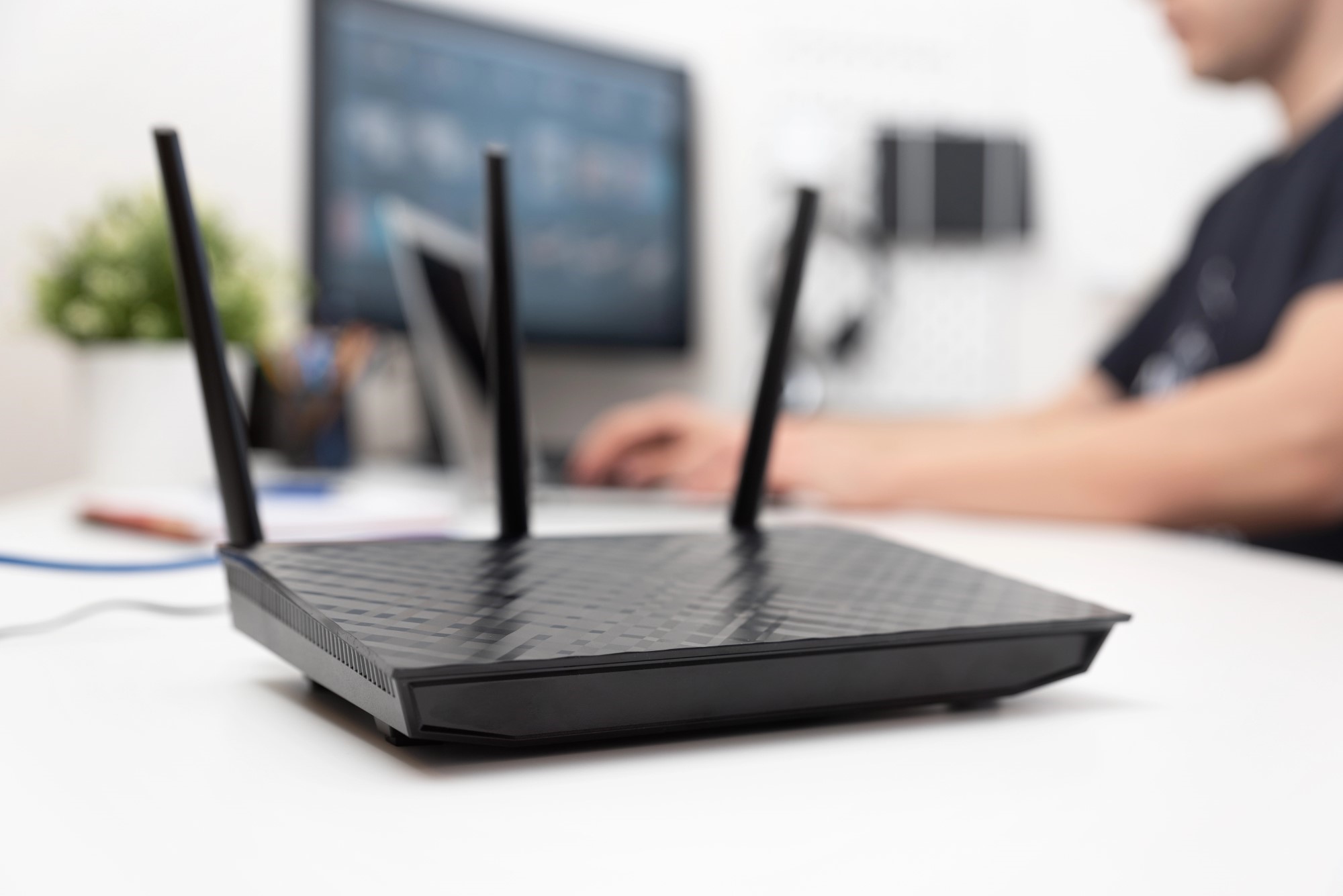
החיבור אל רשת אלחוטית לא חייב להיות מסובך וגם אתם יכולים ללמוד איך להגדיר רשת Wi-Fi מאובטחת בבית והצעד הראשון לכך הוא לבחור איזה נתב אתם מתקינים. הדרך להקמת רשת אלחוטית איכותית מתחיל ברכישה של ראוטר. המכשיר הקטנטן הזה הוא מרכז העניינים ברשת האלחוטית שלכם והתפקיד שלו הוא לקבל את אות האינטרנט מהמודם ולשדר אותו באופן אלחוטי לכל המכשירים המחוברים. בשוק הישראלי תוכלו למצוא מגוון רחב של נתבים ממותגים עם טווח מחירים של כמה מאות שקלים בהתאם למותג ולחנות ואפשר גם לרכוש אונליין במותגים מסוימים.
אם אתם זקוקים לאבטחה מתקדמת יותר או לנתב המשלב בתוכו מודם, תצטרכו להשקיע בסוג יקר יותר. עם זאת, אם כבר יש לכם מודם נתב בסיסי יעשה את העבודה היטב. יחד עם זאת מומלץ לבחור במותג מוכר ומוערך, דבר שיכול להבטיח יציבות וביצועים טובים יותר לאורך זמן. זכרו כי רוב המחשבים הניידים החדשים מגיעים עם כרטיס רשת אלחוטי מובנה. כדי לחבר מחשב נייח לרשת תוכלו להשתמש ביציאות הרשת הקוויות שבנתב או לרכוש כרטיס רשת אלחוטי חיצוני המתחבר דרך USB והעלות של כרטיס הרשת אינה גבוהה.
הרגע שבו הכל מתחיל לעבוד
לאחר שהנתב החדש בידיכם ובמידת הצורך גם כרטיסי הרשת הגיע הזמן לחבר הכל יחד ולהפיח חיים ברשת האלחוטית שלכם. לנתב יש בדרך כלל מספר חיבורים. שקע לחשמל, כניסת כבל רשת המסומנת לרוב כ-Line In או WAN שאליה מחברים את כבל המודם ומספר יציאות LAN לחיבור מחשבים נייחים באמצעות כבל רשת. חברו את הנתב למחשב הנייח במקום בו היה מחובר כבל הרשת של המודם. אם ברצונכם לחבר מחשבים נייחים נוספים באופן אלחוטי תצטרכו להשתמש בכרטיסי רשת אלחוטיים.
זה הרגע גם להסתמך על החומר הכתוב שקיבלתם ברכישת הנתב. המדריך המצורף לנתב הוא חברכם הטוב ביותר בשלב זה והוא יראה לכם בדיוק היכן כל חיבור ממוקם. לאחר שחיברתם את כבל המודם לנתב המערכת אמורה להיות מוכנה לשדר נתונים. נוריות הבקרה שעל הנתב יתחילו להבהב או להידלק וזה סימן טוב. ייתכן שבשלב הראשוני תראו נורית תקלה דולקת או מהבהבת מכיוון שהנתב עדיין מנסה להתחבר לרשת האינטרנט.
איך מבצעים הגדרות ראשוניות וחיבור?
כאשר ניגשים להגדרות הראשוניות וחיבור הנתב חשוב להבין שהנתב עצמו אינו מופעל באמצעות כפתור פיזי. במקום זאת, ממשק ההפעלה שלו הוא תוכנה פנימית אליה ניגשים דרך דפדפן האינטרנט במחשב. כדי להתחיל הפעילו את אחד המחשבים וחפשו רשתות אלחוטיות זמינות בסביבה. שם הרשת הראשוני שלכם יהיה לרוב זהה לשם יצרן הנתב. לאחר שהמחשב התחבר לרשת שלכם, פתחו דפדפן אינטרנט והקלידו בשורת הכתובת את כתובת ה-IP של הנתב. בדקו את המדריך למשתמש כדי להיות בטוחים מהי כתובת הנתב שלכם.
בתוך ממשק הניהול של הנתב תצטרכו להגדיר את פרטי החיבור לאינטרנט שקיבלתם מספק השירות שלכם שאלו למעשה שם המשתמש והסיסמה. חפשו הגדרות כמו "Connection Settings" או "WAN". כאן תוכלו גם לשנות את שם הרשת האלחוטית שלכם (SSID) לשם קליט וייחודי יותר וגם להגדיר את עוצמת השידור. בדירות קטנות מומלץ להפחית את עוצמת השידור כדי למנוע הפרעות מיותרות לשכנים. לאחר שסיימתם את ההגדרות הראשוניות שמרו את השינויים והפעילו מחדש את הנתב.
לנתב לוקח בדרך כלל מספר דקות להתחבר באופן מלא לרשת האינטרנט. אם לאחר זמן זה אתם עדיין לא מצליחים לגלוש, עיינו שוב במדריך ההפעלה או פנו לתמיכה טכנית של ספק האינטרנט שלכם. אם הכל עובד כשורה אתם מוכנים לשלב הבא והכי חשוב, אבטחת רשת הWIFI הביתית שלכם.
איך מאבטחים את הרשת האלחוטית בבית?
כדי להבטיח שרק אתם ובני ביתכם תוכלו ליהנות מהחיבור לאינטרנט חשוב מאד לאבטח את הרשת האלחוטית באמצעות סיסמאות. מומלץ להגדיר שתי סיסמאות שונות, אחת לגישה לרשת האלחוטית עצמה שזו בעצם הסיסמה שתתבקשו להזין כשאתם מתחברים וסיסמה נוספת לגישה לממשק הניהול של הנתב. בתפריט האבטחה של הנתב בחרו בהצפנה מסוג WPA3, שהיא שיטת ההצפנה המומלצת כיום בשל רמת האבטחה הגבוהה שלה. אל תשכחו לשנות גם את סיסמת ברירת המחדל של הנתב לסיסמה חזקה ומורכבת.
לאחר הפעלה מחדש של הנתב תצטרכו להתחבר מחדש לרשת האלחוטית שלכם באמצעות הסיסמה החדשה שהגדרתם. אם נתקלתם בבעיות אל תהססו לעיין במדריך ההפעלה המפורט. אם הכל פועל כשורה, מזל טוב! כעת יש לכם רשת אלחוטית ביתית מאובטחת ומוכנה לשימוש. גם אם לא הרגשתם שאתם יודעים איך להגדיר רשת Wi-Fi מאובטחת בבית עם ההדרכה הנכונה והתמיכה מתאימה תצליחו בהחלט לעשות זאת.
חשוב שיהיה לכם על מי לסמוך
אם אתם מעדיפים להימנע מהטרחה של רכישה והתקנה עצמאית, קיימת אפשרות לשכור נתב מספק האינטרנט שלכם. שירות זה כרוך בדרך כלל בתשלום חודשי סמלי, וההתקנה מתבצעת על ידי טכנאי מטעם החברה. יתרון נוסף הוא שבמקרה של תקלות, האחריות לתיקון הרשת מוטלת על ספק השירות. כך או כך, כאשר אתם מחברים את הבית אל רשת אלחוטית חשוב שתמיד תהיה לכם תמיכה בין אם מדובר על התקנה עצמאית ובין אם מדובר על התקנה על ידי ספק האינטרנט שלכם. בהתקנה עצמאית תמיד תוכלו להסתייע באנשי מקצוע מהטובים ביותר בתחום על מנת לקבל תמיכה, שירותי מחשוב אישי ומעטפת שלמה שתאפשר לכם ליהנות מהטכנולוגיה החדשנית והטובה ביותר כיום.
חברת טריפל סי שהוקמה בשנת 1989 כחברת מחשוב ואינטגרציה התרחבה וכיום היא מעסיקה כ-100 עובדים ומספקת מגוון שירותים טכנולוגיים מרכזיים הכוללים מחשוב ענן, שירותי אירוח ותקשורת ועוד. אנו מספקים שירות באמצעות מתקן אירוח משוכלל, ענן המחשוב הציבורי הראשון בישראל וניסיון עשיר. הצוות המקצועי שלנו מציע לכם פתרונות אינטגרציה, שירות ותמיכה בתשתיות מחשוב מגוונות וכן אירוח לסביבות ייצור וחירום החברה הינה ספקית פתרונות טכנולוגיים כוללת המעניקה שירות מקצועי, אנושי ואישי מקצה לקצה לצרכי לקוחותיה. צרו עמנו קשר עוד היום, נשמח להעניק לכם שירות אדיב וסבלני לצד מקצועיות ברמה הגבוהה ביותר.